
Jak wygenerować certyfikat P1 dla praktyki
Certyfikat P1 to w praktyce para plików, TLS i WSS. Wniosek składasz w RPWDL 2.0, pliki robi program na Twoim komputerze. Każdy krok ma ekran, na którym widać, gdzie kliknąć.

Co zrobisz, w tej kolejności
- Zaloguj się do RPWDL i otwórz wniosek
Profil Zaufany, księga rejestrowa praktyki i nowy wniosek o dostęp do systemu P1.
- Zrób pliki CSR w Generatorze
Program z wniosku tworzy na Twoim komputerze dwa pliki żądań i hasło, które zapisujesz.
- Dołącz pliki i wyślij wniosek
Wracasz na ekran plików certyfikatów, dołączasz dwa pliki .csr i podpisujesz wniosek.
- Pobierz certyfikaty i złóż pliki .p12
Po e-mailu z CeZ pobierasz dwa pliki .pem i składasz z nich pliki .p12 tym samym hasłem.
- Wgraj parę TLS i WSS do programu gabinetowego
Dwa pliki i jedno hasło. Wgrywa je ten, kto zarządza kontem usługodawcy w programie.
Bez tej pary z programu gabinetowego nie wyjdzie ani e-recepta, ani e-skierowanie. Parę certyfikatów praktyki, TLS i WSS, wydaje Centrum e-Zdrowia (CeZ) na wniosek złożony w RPWDL 2.0. Same pliki powstają na Twoim komputerze, w programie, który pobierasz z wniosku.
Zanim zaczniesz
- Wpis praktyki albo podmiotu w RPWDL i konto w RPWDL 2.0.
- Profil Zaufany, mObywatel albo e-dowód. Logujesz się nimi do RPWDL i podpisujesz wniosek.
- Komputer z Windows 10, Windows 11 albo Mac. Na nim uruchomisz Generator CSR.
- Etapy 1 do 3 robisz za jednym razem. Etap 4 zaczynasz po e-mailu z CeZ.
Co jest czym
TLS i WSS to para certyfikatów. TLS otwiera połączenie z P1, WSS podpisuje wysyłkę i mówi, kto ją wysłał.
Certyfikat ZUS, którym podpisujesz e-ZLA, to osobny plik z osobnego portalu, jeden na lekarza. Prowadzi do niego instrukcja o certyfikacie ZUS.
Kto składa ten wniosek, lekarz czy placówka
- Masz własną praktykę zawodową. Jesteś usługodawcą i składasz wniosek sam. W gabinecie, w którym kilku specjalistów przyjmuje na własnych praktykach, powstaje tyle par, ile praktyk, a sam lokal nie ma żadnej. To najczęstszy układ w prywatnej opiece specjalistycznej.
- Przyjmujesz w podmiocie leczniczym. Wniosek składa placówka, a jej lekarze wysyłają dokumenty przez jedną wspólną parę. Centrum e-Zdrowia stawia to wprost: „W takiej sytuacji to podmiot leczniczy (właściciel, kierownik etc) powinien złożyć wniosek o założenie konta w P1 i wygenerować certyfikat”.
Etap 1. Zaloguj się do RPWDL i otwórz wniosek
-
Wejdź na rpwdl2.ezdrowie.gov.pl i kliknij „Zaloguj się” w prawym górnym rogu.
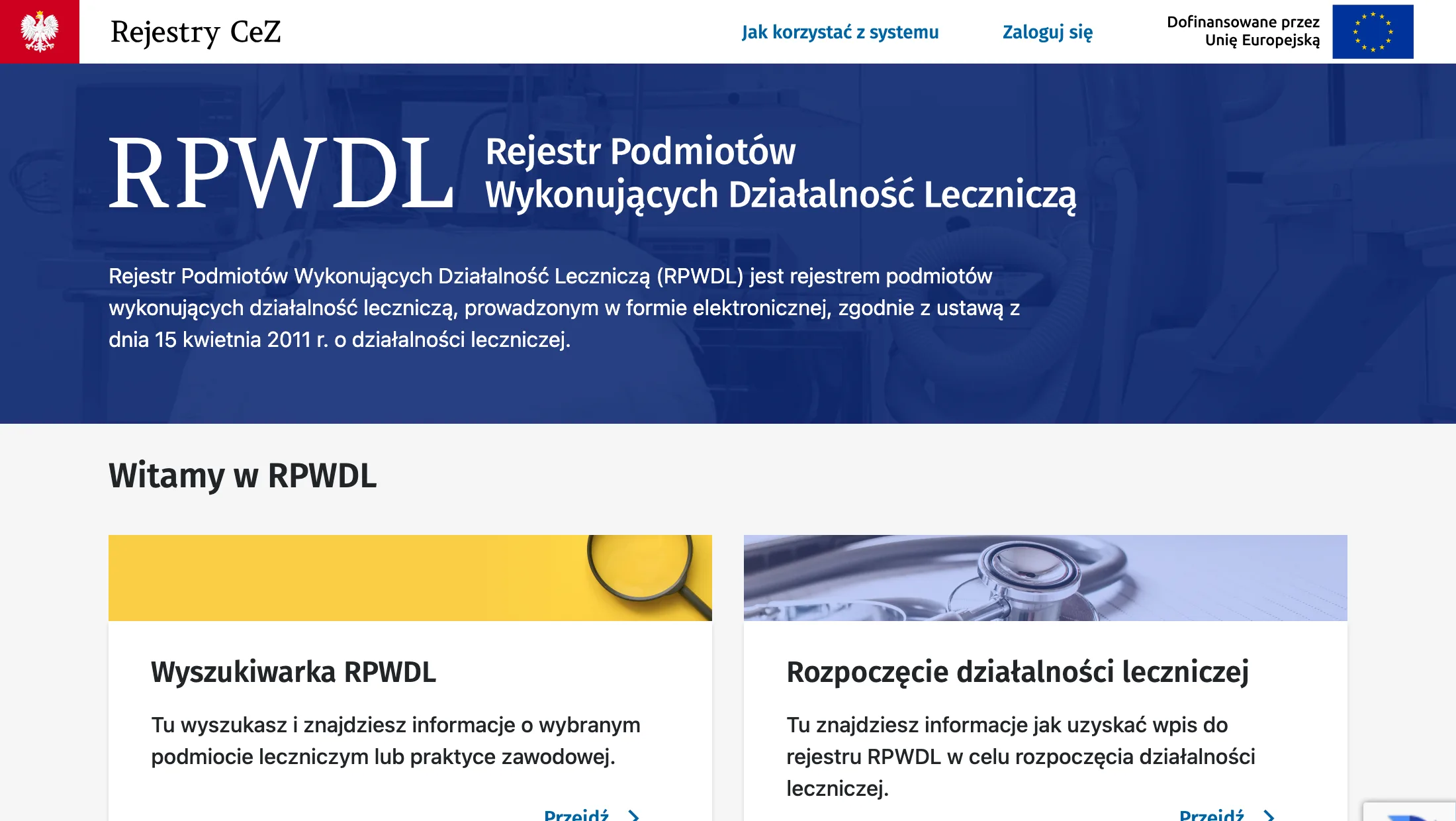
RPWDL 2.0. Przycisk „Zaloguj się” jest w prawym górnym rogu. -
Zaloguj się Profilem Zaufanym, mObywatelem albo e-dowodem i wybierz księgę rejestrową swojej praktyki.
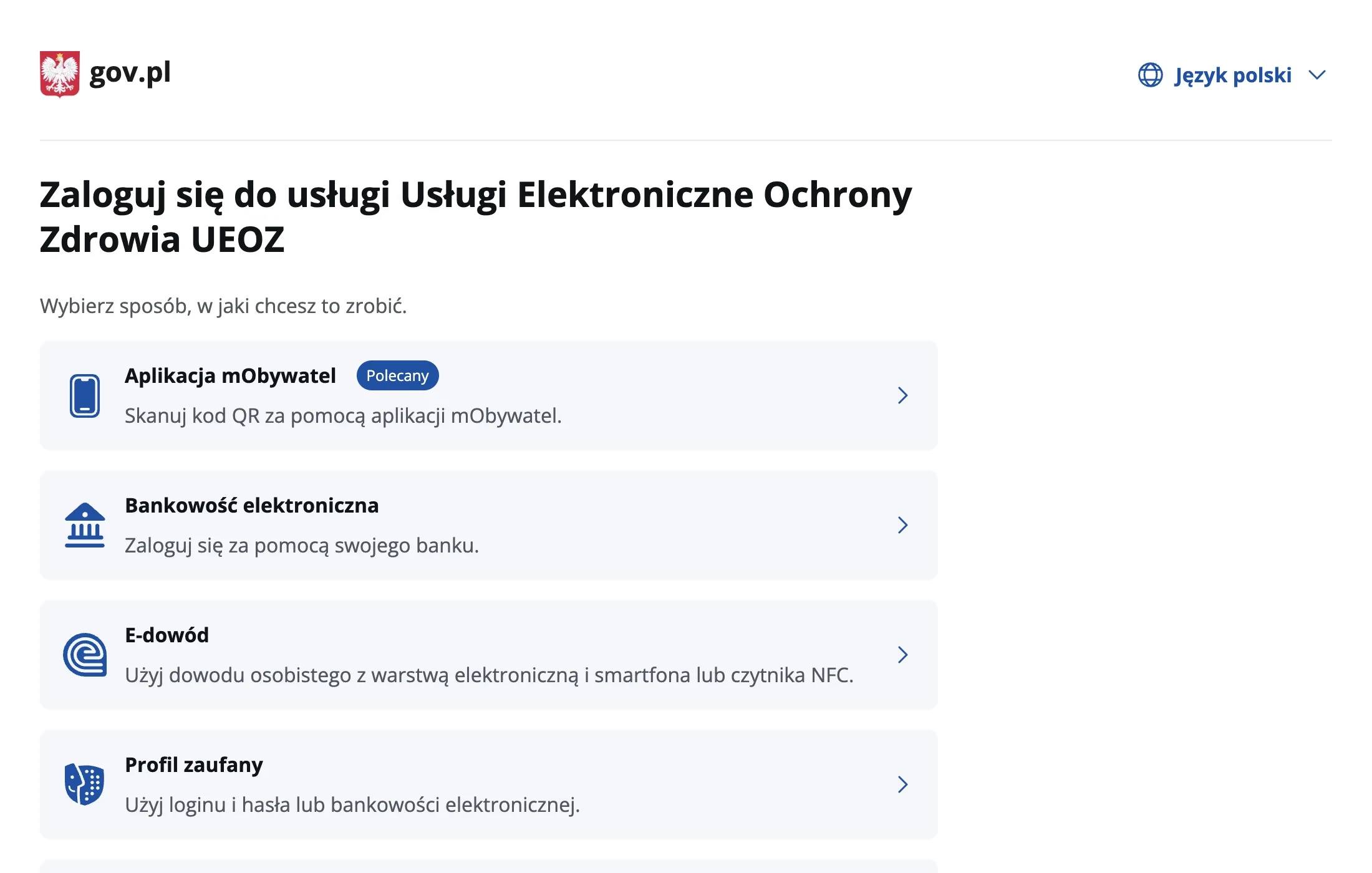
Krok 2. RPWDL przekazuje logowanie na login.gov.pl. Wybierasz jeden ze sposobów, na przykład Profil zaufany. -
Na stronie głównej wybierz kafelek „Wnioski” i kliknij „Przejdź”.
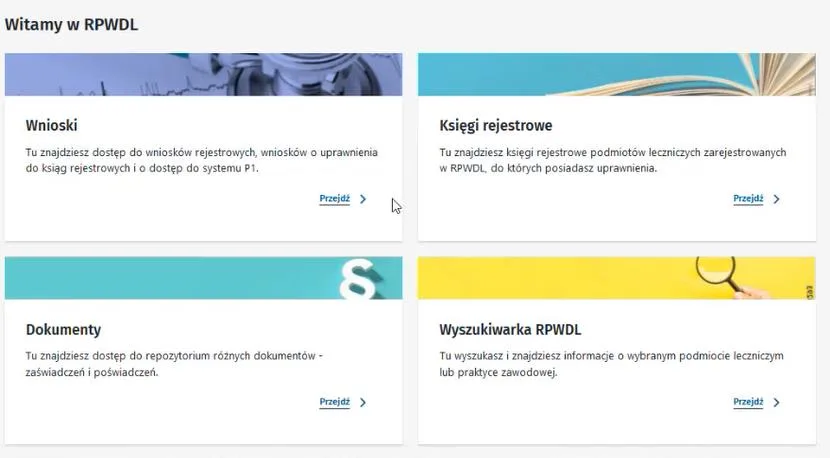
Ekran po zalogowaniu. Krok 3 to kafelek „Wnioski” i przycisk „Przejdź”. Kadr z podręcznika RPWDL 2.0. -
W menu z boku wybierz „Wnioski o uzyskanie dostępu do systemu P1” i kliknij „Dodaj nowy wniosek”.
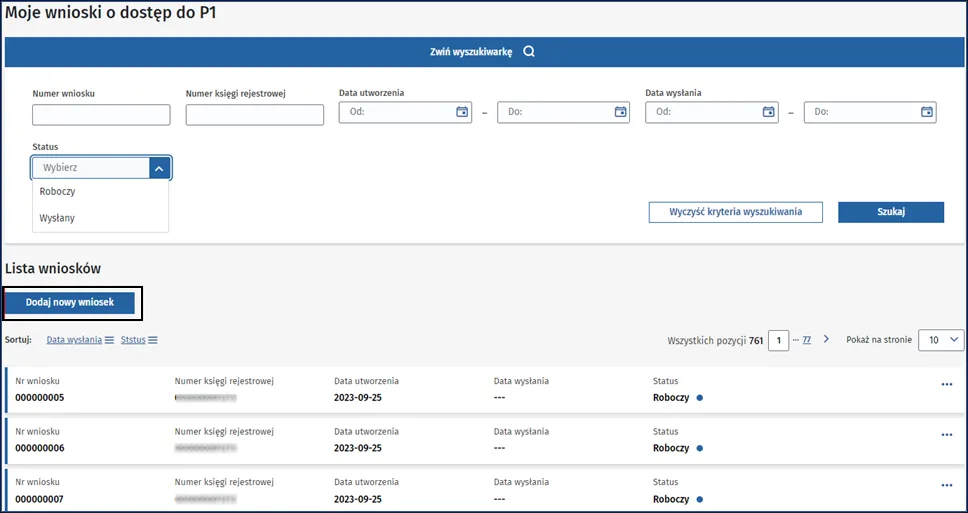
Lista wniosków o dostęp do P1. Krok 4 to przycisk „Dodaj nowy wniosek”. Kadr z podręcznika RPWDL 2.0. -
Wybierz numer księgi rejestrowej i wpisz adres e-mail dwa razy. Na ten adres przyjdzie wiadomość o certyfikatach.
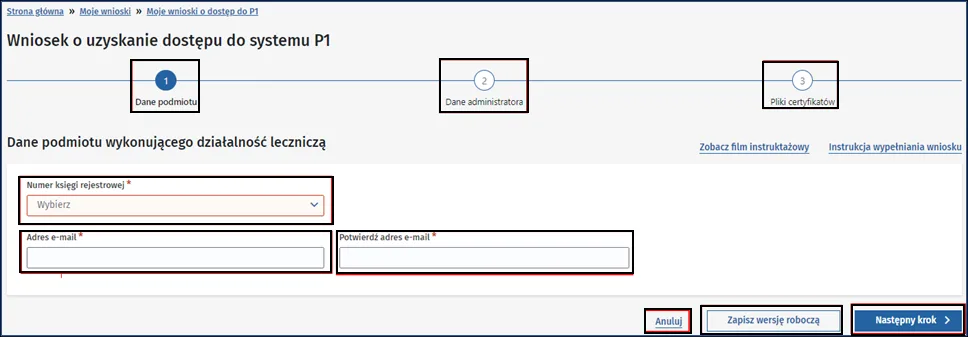
Pierwszy z trzech ekranów wniosku. Krok 5: numer księgi i adres e-mail dwa razy. Kadr z podręcznika RPWDL 2.0. -
Kliknij „Następny krok” i wpisz dane administratora: imię, nazwisko, PESEL i e-mail. Zwykle to Ty.
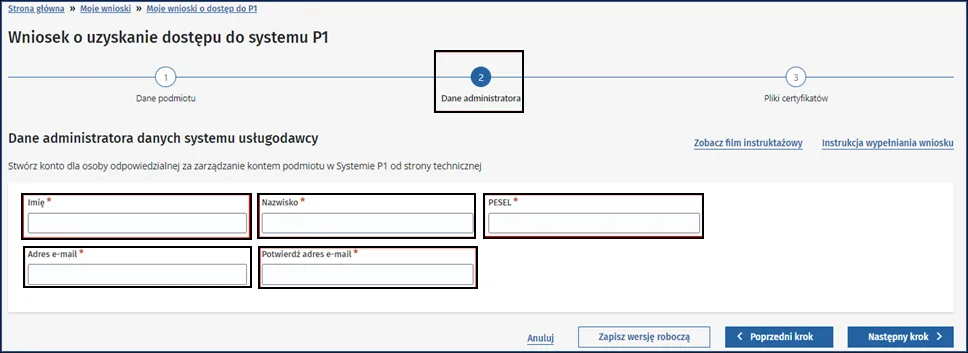
Drugi ekran wniosku. Krok 6: dane administratora. Kadr z podręcznika RPWDL 2.0.
Zostaw wniosek otwarty. Wrócisz do niego w etapie 3.
Etap 2. Zrób pliki CSR w Generatorze
-
Kliknij „Następny krok”. Na ekranie „Pliki certyfikatów” kliknij „Pobierz generator plików CSR” i wybierz wersję dla swojego komputera. Programu nie ma pod stałym adresem, pobiera się go z tego wniosku, a jego pełną instrukcję CeZ trzyma tutaj: Instrukcja Generatora CSR.
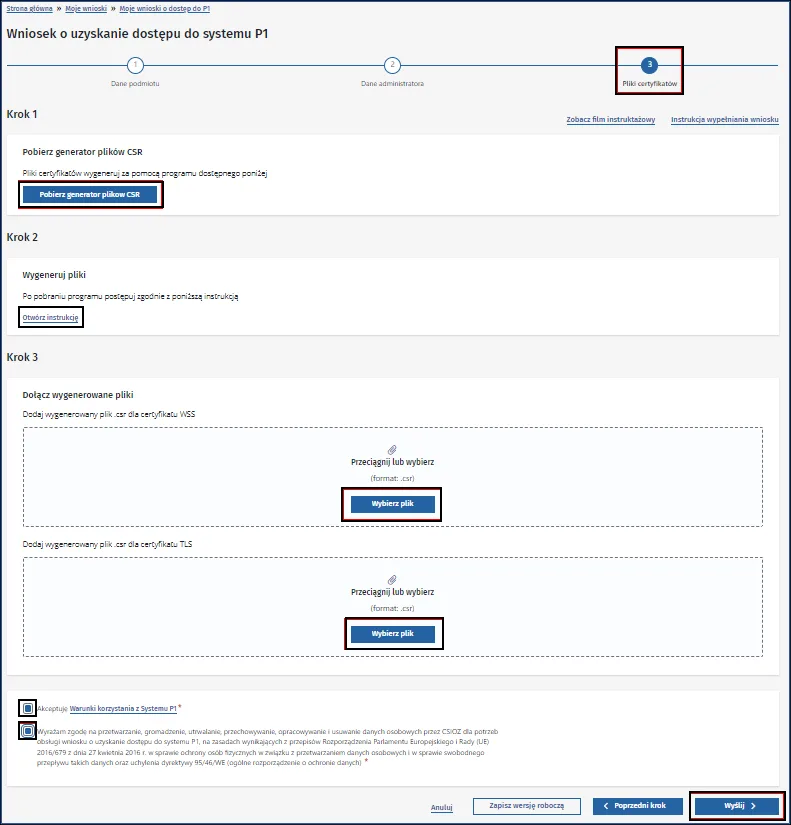
Trzeci ekran wniosku. Tu pobierasz Generator i tu wracasz z gotowymi plikami .csr. „Krok 1” i „Krok 3” na obrazku to numeracja portalu, nie tej instrukcji. Kadr z podręcznika RPWDL 2.0. -
Rozpakuj pobrany plik do nowego folderu. Nazwij go na przykład „Certyfikaty P1”.
-
Uruchom program i kliknij „Generuj pliki CSR”. Jeśli komputer poprosi o Javę, pobierz ją ze strony java.com/pl/download i uruchom program ponownie.
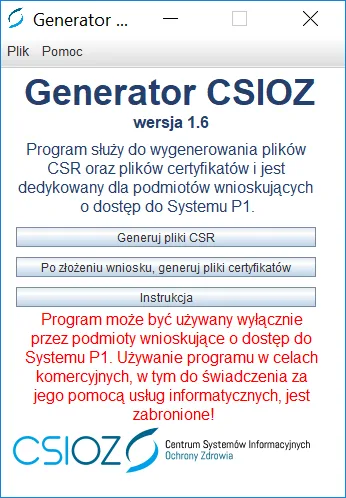
Okno główne Generatora. Krok 3 to „Generuj pliki CSR”, a w etapie 4 wracasz tu po „Po złożeniu wniosku, generuj pliki certyfikatów”. Kadr z instrukcji CeZ. -
Wpisz hasło w „Hasło” i powtórz je w „Powtórz hasło”. Co najmniej 6 znaków, bez polskich liter. Zostaw zaznaczone „Zastosuj to samo hasło dla certyfikatu TLS” oraz „Zapisz hasła do plików tekstowych”.
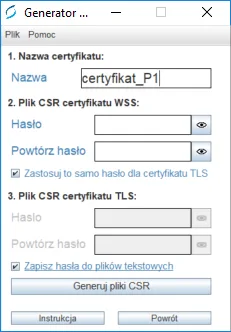
Formularz CSR. Program numeruje swoje pola sam: nazwa (1), hasła WSS (2), hasła TLS (3). Kadr z instrukcji CeZ. -
Kliknij „Generuj pliki CSR” i wskaż folder „Certyfikaty P1”. Pojawią się w nim dwa pliki .csr, dwa .jks i dwa .txt z hasłami.
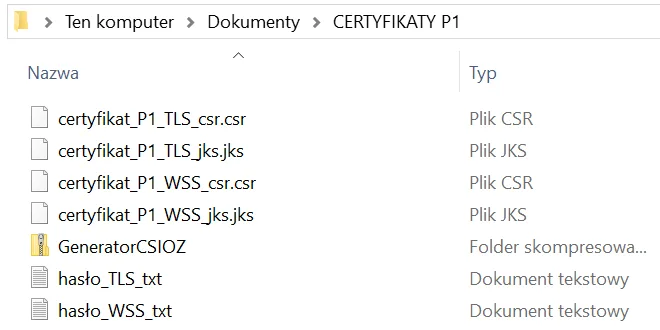
Folder po kroku 5. Dwa pliki .csr, dwa .jks i dwa .txt z hasłami. Kadr z instrukcji CeZ.
Hasło wraca w etapie 4
Tego hasła użyjesz jeszcze raz, przy składaniu plików .p12. Program zapisał je w plikach .txt obok plików .csr. Nie kasuj ich i nie przenoś plików .jks w inne miejsce.
W oknie programu widnieje stara nazwa „Generator CSIOZ” i wersja 1.6. To ten sam program, który CeZ rozdaje dzisiaj.
Etap 3. Dołącz pliki i wyślij wniosek
- Wróć do wniosku, na ekran „Pliki certyfikatów” z etapu 2. W „Krok 3” dołącz plik .csr certyfikatu WSS, a pod nim plik .csr certyfikatu TLS.
- Zaznacz akceptację warunków korzystania z systemu P1 i zgodę na przetwarzanie danych.
- Kliknij „Wyślij”. Gdy portal poprosi o podpis, podpisz Profilem Zaufanym.
CeZ sprawdza wniosek i wystawia certyfikaty. Dostaniesz e-mail z wynikiem. Jeśli wniosek ma błąd, e-mail powie, co poprawić.
Ile się czeka i gdzie pytać
Terminu na wydanie certyfikatów CeZ nie podaje. Ani podręcznik RPWDL 2.0, ani strona o składaniu wniosków nie mówią, ile dni to zajmuje, więc nie zobaczysz tu liczby, której nie ma w żadnym dokumencie. Wiadomo natomiast, ile czasu masz Ty: odnośniki do pobrania plików działają 30 dni. Podręcznik RPWDL 2.0 liczy je „od daty wygenerowania plików certyfikatów”, a ramka w samym wniosku od daty wysłania wniosku. Te dwie daty nie muszą być tym samym dniem, więc pobierz pliki od razu po e-mailu z CeZ, zamiast liczyć na późniejszą z nich.
Status wniosku widzisz na swojej liście w RPWDL: „Roboczy”, dopóki go nie wyślesz, i „Wysłany” po podpisaniu. Jeśli wniosek stoi, pytania o niego przyjmuje wsparcie RPWDL: rpwdl@cez.gov.pl albo infolinia 19 239, całodobowo, z zagranicy +48 515 239 239.
Etap 4. Pobierz certyfikaty i złóż pliki .p12
-
Po e-mailu z CeZ otwórz swój wysłany wniosek w RPWDL i kliknij „Pobierz certyfikat WSS”, a potem „Pobierz certyfikat TLS”. Zrób to od razu, bo odnośniki działają 30 dni.
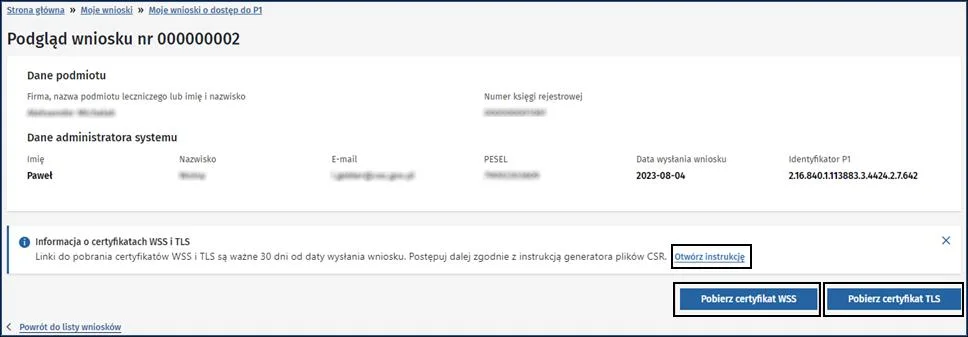
Podgląd wysłanego wniosku. Krok 1: oba przyciski i ramka o 30 dniach na pobranie. Kadr z podręcznika RPWDL 2.0. -
Zapisz oba pliki .pem w folderze „Certyfikaty P1”.
-
Uruchom Generator jeszcze raz i kliknij „Po złożeniu wniosku, generuj pliki certyfikatów”.
-
Kliknij „Wczytaj pliki”, wskaż folder „Certyfikaty P1” i wpisz hasło z etapu 2 w polach „Hasło WSS” i „Hasło TLS”.
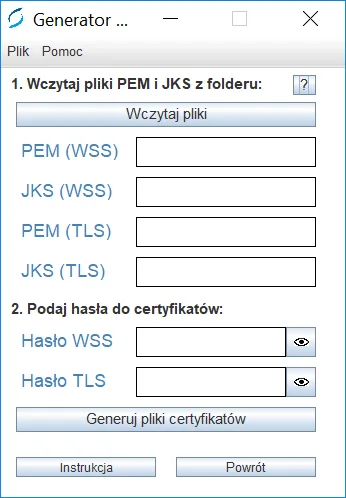
Okno składania plików .p12. Krok 4: „Wczytaj pliki” wypełnia cztery pola same, hasła wpisujesz Ty. Kadr z instrukcji CeZ. -
Kliknij „Generuj pliki certyfikatów”. W folderze pojawią się dwa pliki .p12, jeden TLS i jeden WSS. Te dwa wgrywasz do programu gabinetowego.
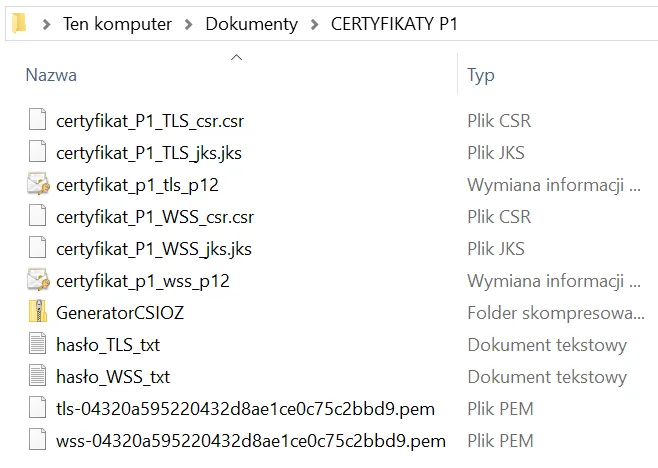
Folder na końcu. Dwa pliki .p12 to te, które wgrywasz do programu gabinetowego. Kadr z instrukcji CeZ.
Plik .pem to jeszcze nie koniec
Program gabinetowy przyjmuje pliki .p12. Plik .pem nie ma Twojego klucza, który został w pliku .jks. Dopiero krok 5 składa jedno z drugim.
Etap 5. Wgraj parę TLS i WSS do programu gabinetowego
Masz dwa pliki .p12 i jedno hasło do obu. Przy każdym program poprosi o to hasło.
W ZenMed parę wgrywa się w ustawieniach integracji z P1, raz na usługodawcę: przy własnej praktyce robi to lekarz u siebie, w podmiocie leczniczym osoba, która zarządza jego kontem. Po podaniu hasła data ważności uzupełnia się sama, a przycisk „Sprawdź” potwierdza, że P1 rozpoznaje plik. Ekran wizyty, z którego wychodzi e-recepta, pokazuje strona o systemie EDM. Jeśli któryś plik nie wchodzi, napisz na kontakt@zenmed.pl.
Do podpisania e-ZLA potrzebny jest jeszcze osobisty certyfikat ZUS. Jak go pobrać, opisuje instrukcja o certyfikacie ZUS.
Odnowienie, co 2 lata
Para jest ważna 2 lata, a CeZ jej nie przedłuża. Odnowienie to ta sama droga od nowa: nowy wniosek w RPWDL, nowe pliki CSR z Generatora i nowe pliki .p12 złożone tym samym sposobem co za pierwszym razem.
Zacznij przed końcem ważności. Po wygaśnięciu program przestaje łączyć się z P1 i e-recepty nie wychodzą. Nowa para unieważnia starą z chwilą wystawienia, więc nowe pliki wgraj do programu od razu po ich złożeniu.
CeZ zaleca wymianę także po incydencie bezpieczeństwa, na przykład gdy pliki .p12 albo hasła mogły wpaść w cudze ręce. Procedura jest wtedy dokładnie taka sama.
Gdy coś nie działa
Błąd Program gabinetowy nie przyjmuje pliku.
Sprawdź rozszerzenie. Plik .pem z etapu 4 to nie ten plik, wgraj plik .p12 z kroku 5.
Błąd Program nie odczytuje certyfikatu.
To prawie zawsze hasło. Odczytaj je z pliku .txt w folderze „Certyfikaty P1”.
Błąd Generator nie startuje.
Zainstaluj Javę ze strony java.com/pl/download, w wersji 1.8 albo nowszej, i uruchom program ponownie.
Błąd Certyfikaty P1 wygasły.
Przejdź etapy 1 do 4 od nowa. Po wystawieniu nowej pary stara traci ważność, więc nowe pliki wgraj od razu.
Błąd Wniosek w RPWDL odrzucony.
E-mail z CeZ mówi, co poprawić. Popraw i wyślij wniosek jeszcze raz.
Najczęstsze pytania
Nie, to trzy różne pliki z dwóch urzędów. Certyfikat P1 to w praktyce para plików TLS i WSS. Wydaje ją Centrum e-Zdrowia na wniosek złożony w RPWDL 2.0 i należy ona do praktyki albo podmiotu, nie do lekarza. TLS otwiera szyfrowane połączenie z systemem P1, WSS podpisuje wysyłkę i wskazuje, kto ją wysłał. Bez tej pary żadna e-recepta ani e-skierowanie nie wyjdzie z programu gabinetowego.
Certyfikat ZUS jest osobisty. Pobiera go każdy lekarz z eZUS, dawnego PUE ZUS, i podpisuje nim e-ZLA. Centrum e-Zdrowia wymienia go też jako jeden z trzech podpisów uznawanych przy e-recepcie, obok Profilu Zaufanego i podpisu kwalifikowanego.
Różnią się też terminami. Para P1 jest ważna 2 lata, certyfikat ZUS 5 lat. Para należy do księgi rejestrowej usługodawcy, a certyfikat ZUS ma każdy lekarz swój.
Tyle, ile jest ksiąg rejestrowych, bo para jest wydawana na księgę, nie na osobę i nie na komputer. Centrum e-Zdrowia wystawia ją na wniosek złożony w RPWDL 2.0 dla konkretnej księgi, a we wniosku podaje się numer tej księgi i administratora danych systemu usługodawcy.
W praktyce daje to dwa różne obrazy. Placówka wpisana do RPWDL jako podmiot leczniczy ma jedną księgę i jedną parę: wszyscy jej lekarze wysyłają dokumenty przez nią, bo z P1 łączy się program, a nie każdy lekarz osobno. Gabinet, w którym każdy lekarz przyjmuje na własnej praktyce zawodowej i tylko wynajmuje ten sam lokal, ma tyle ksiąg i tyle par, ile jest praktyk, a sam lokal nie ma żadnej. Lekarz, który ma własną praktykę i pracuje też u kogoś, używa pary tego usługodawcy, w imieniu którego wystawia dokument.
Certyfikat ZUS jest osobny w każdym z tych układów: jeden plik na lekarza, pobierany na jego koncie w eZUS, z hasłem, które lekarz sam ustala. Gabinet ma więc zawsze tyle certyfikatów ZUS, ilu ma lekarzy, niezależnie od tego, ile jest par TLS i WSS.
Złóż nowy wniosek w RPWDL 2.0 i przejdź etapy 1 do 4 od nowa. Centrum e-Zdrowia nie przedłuża starej pary. Odnowienie to nowe pliki CSR z Generatora CSR, nowy wniosek o dostęp do systemu P1, pobranie nowych plików .pem i złożenie z nich nowych plików .p12.
Zacznij przed końcem ważności, bo po jej upływie program gabinetowy przestaje łączyć się z P1 i e-recepty nie wychodzą. Certyfikaty są ważne 2 lata od wystawienia. Po wystawieniu nowej pary stara traci ważność, więc nowe pliki wgraj do programu od razu po ich złożeniu.
Centrum e-Zdrowia zaleca wymianę certyfikatów także po incydencie bezpieczeństwa, na przykład gdy pliki .p12 albo hasła mogły wpaść w cudze ręce. Procedura jest wtedy dokładnie taka sama jak przy odnowieniu.
Zobacz, jak działa ZenMed
Pokażemy system na Twoich danych i odpowiemy na pytania z tej instrukcji.